Início rápido
Esta página leva cerca de quinze minutos. No fim dela, você vai ter uma conta na Stalwart e um bot para um pequeno restaurante, que responde aos clientes sobre o cardápio, anota os pedidos e reserva as mesas. Você vai ter conversado com ele, e ele vai estar rodando no seu próprio computador. Você não precisa de chave, nem de código, nem de terminal: a única coisa que você digita fora do navegador é uma linha que copia no final.
Quando um passo precisa do console, uma imagem da página do console vem logo em seguida, com a parte que importa circulada.
Idiomas
O seletor lê turnos escritos em inglês e em português do Brasil (pt-BR). O idioma é escolhido, nunca adivinhado a partir do turno: na página Settings do console (Language the selector reads), em language numa requisição de plano, ou no settings.language do seu arquivo de vocabulário; sem nenhum deles, inglês. Um turno em português pode ser digitado com os acentos ou sem eles. O português europeu não é uma gramática que o seletor tenha, e um turno em qualquer outra língua não é lido.
Cadastre-se
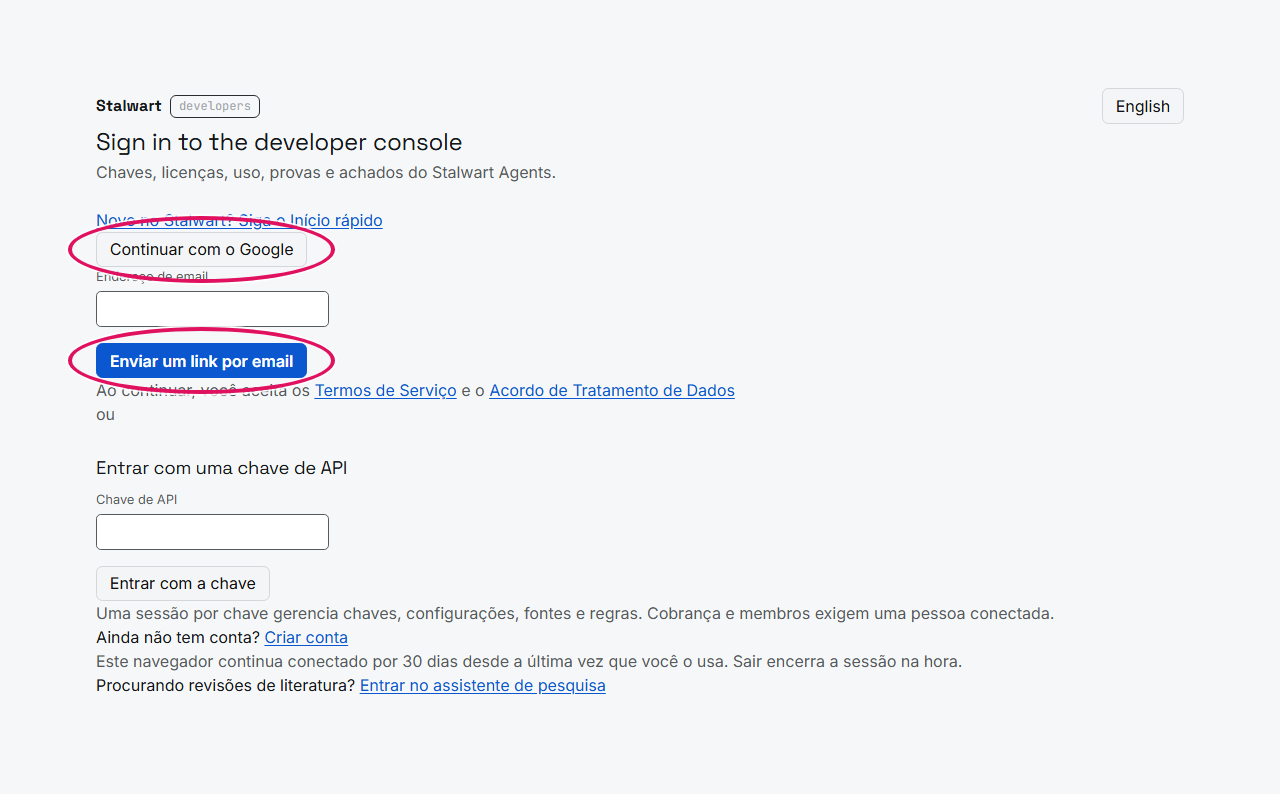
Registre seu interesse em stalwart.it; quando respondermos, entre no console com a sua conta do Google ou com um link que enviamos por email. Continuar aceita os termos e o adendo de tratamento de dados, que a página traz em links.
Seus bots
Na primeira vez que você entra, a sua organização é criada para você, no plano gratuito, com o nome do seu endereço de email; você pode mudá-lo em Conta. O console de desenvolvedores abre na sua Visão geral; os bots ficam em Construir: abra Seus bots. Cada um dos seus bots vai ser um cartão aqui; por enquanto não há nenhum, então clique em Começar de um bot pronto:
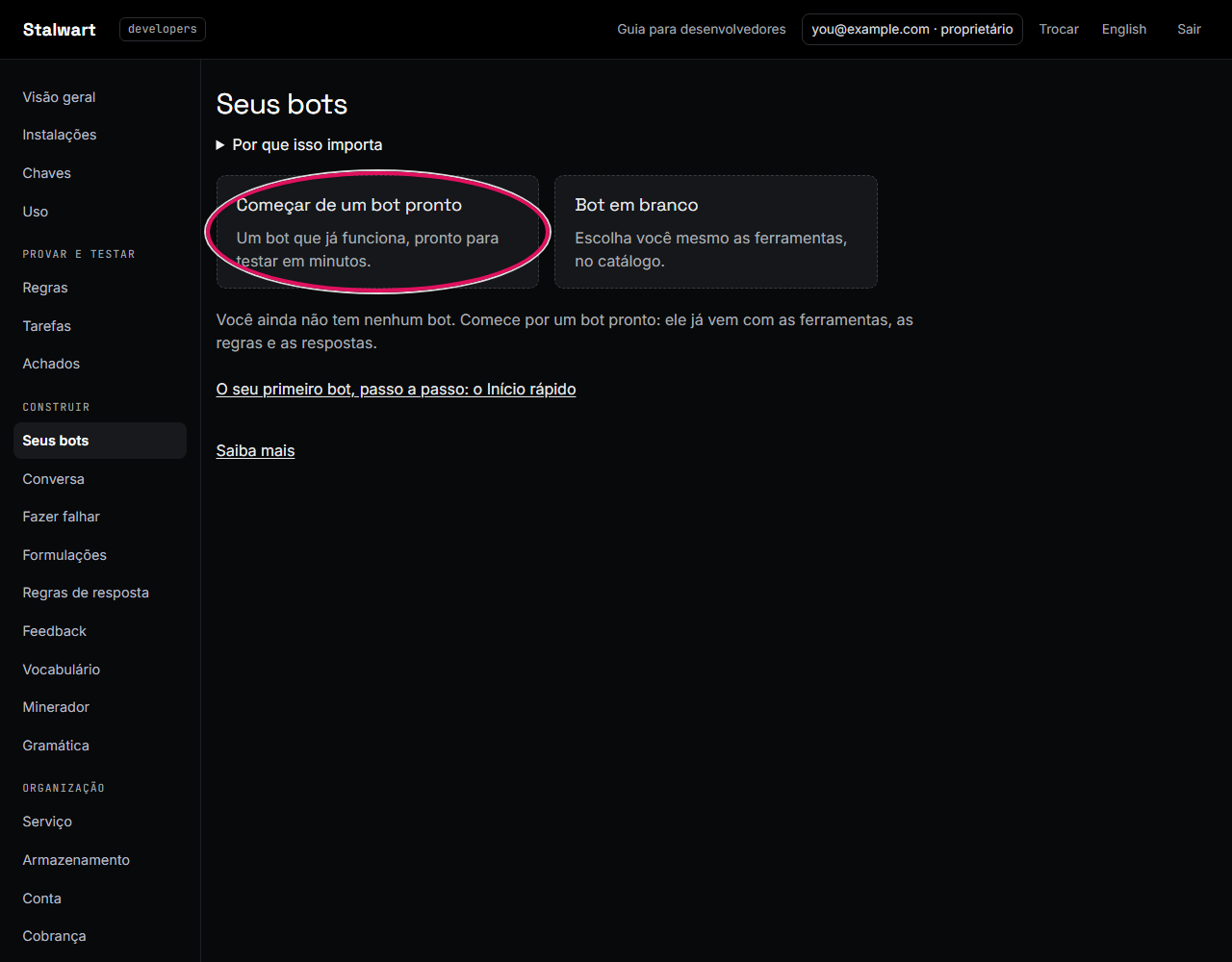
Comece a partir de um bot pronto
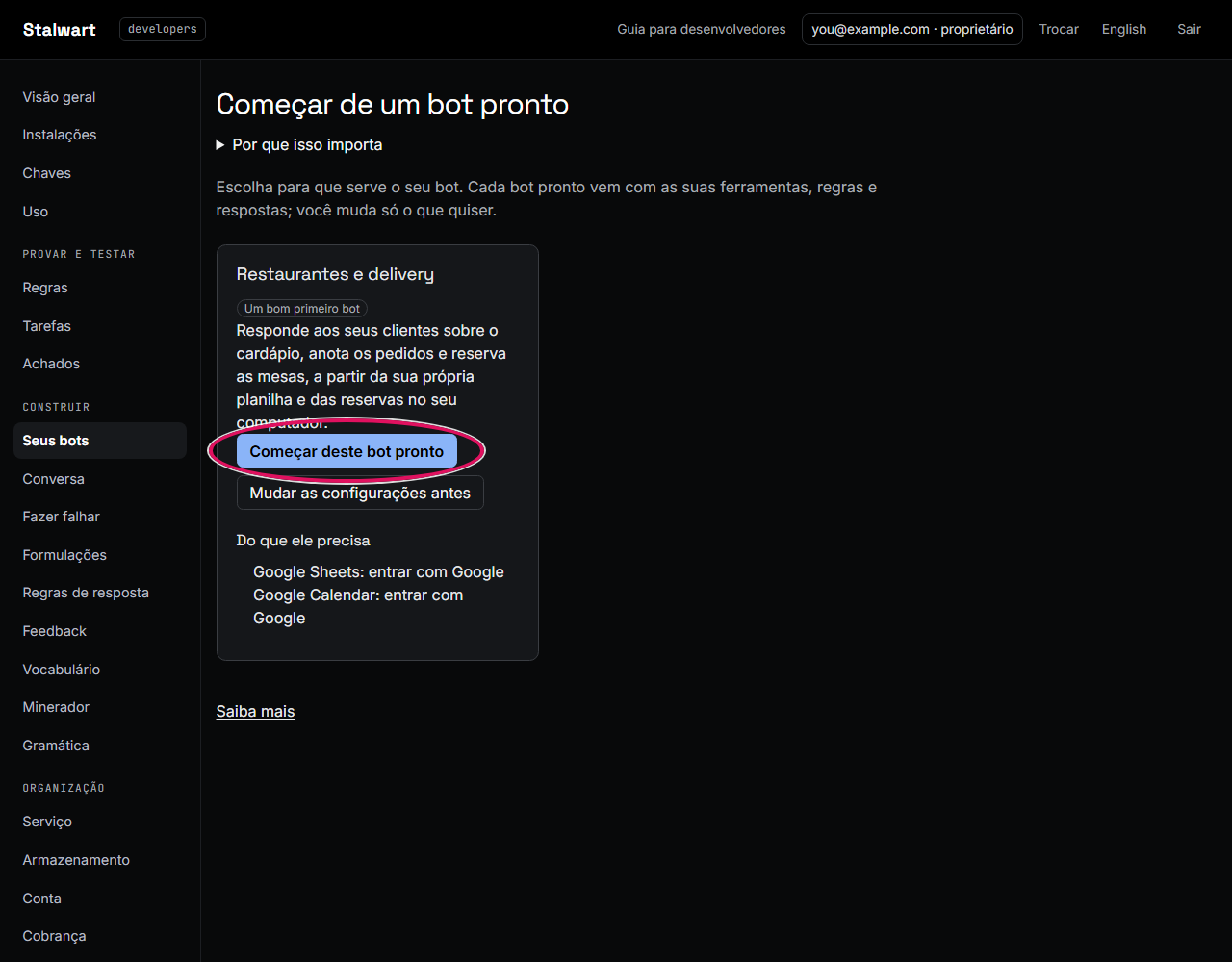
Um bot pronto já funciona: ele vem com as suas ferramentas, as suas regras e as suas respostas. Escolha Restaurantes e delivery e clique em Começar deste bot pronto:
É só isso: o seu bot é criado, com todas as ferramentas que o bot pronto traz, e abre. As regras dele já estão prontas: no plano gratuito, ele pergunta a você antes de escrever qualquer coisa, um pedido, uma reserva ou uma mudança no cardápio. Ele não usa nenhum modelo de IA: uma mensagem que ele não consegue ler recebe um educado não posso ajudar com isso, com o seu contato. No alto da página dele estão as duas coisas a fazer agora: rodá-lo no seu computador e conversar com ele.
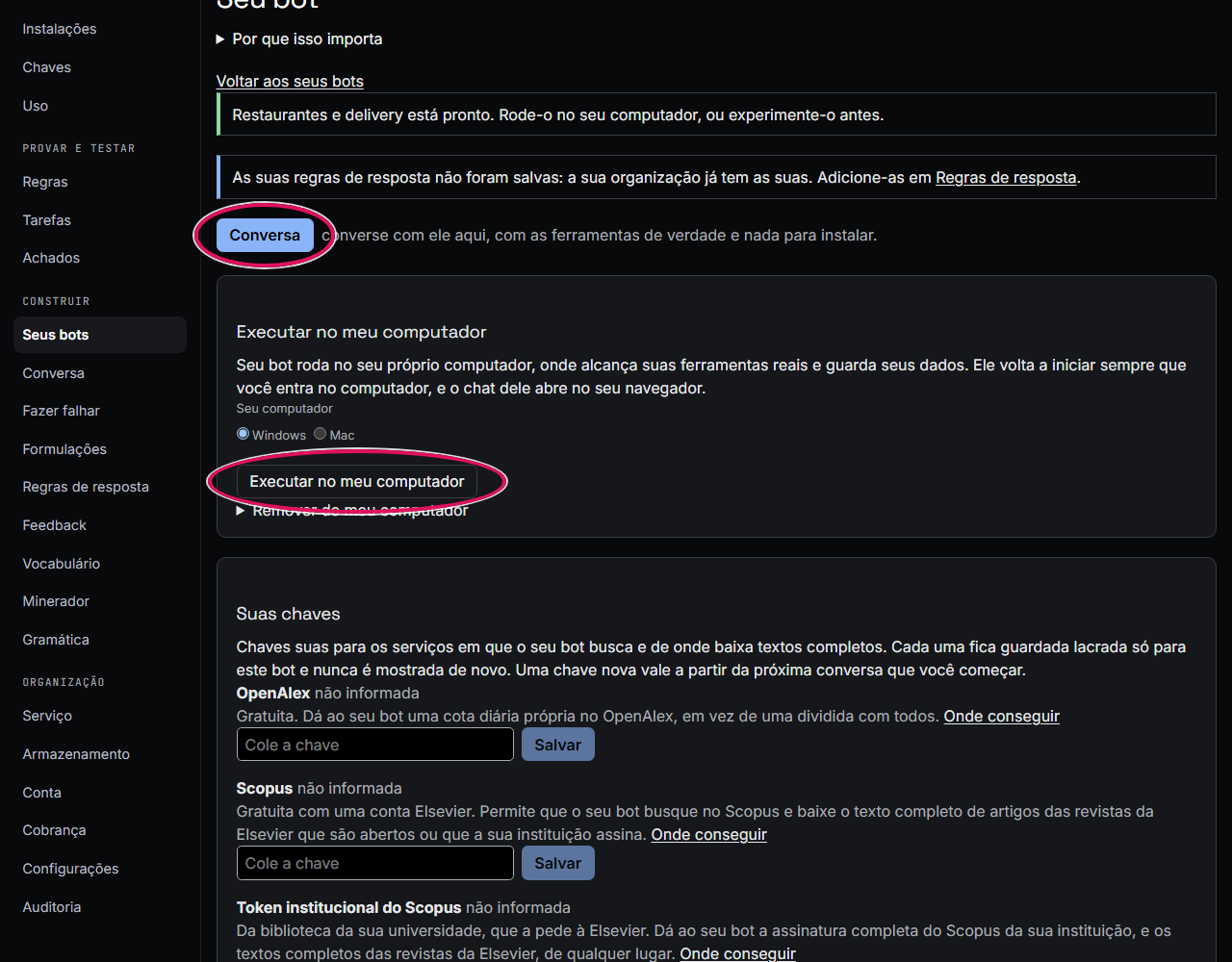
Abaixo delas estão as configurações dele, para mudar quando quiser: o nome, a língua em que os seus clientes escrevem, como falar com você (o seu bot passa isso para quem ele não puder ajudar), uma saudação e o seu logotipo. Em Quando seu bot não entende você pode deixar um modelo de IA responder o que ele não consegue ler, com a sua própria chave do seu provedor de IA, que você coloca no seu computador quando o bot roda lá: a Stalwart nunca a vê. Os dados de uma pessoa só chegam a um modelo no plano Enterprise. Para definir as configurações do próprio bot pronto antes de o bot ser criado, clique em Mudar as configurações antes.
Converse com o seu bot
Em Conversa, você conversa com o seu bot aqui, com as ferramentas de verdade dele e nada para instalar. Clique em Começar a conversar e pergunte algo, como o que tem no cardápio? ou 2 pizzas margherita para o Rui, para retirar às 19h. Quando ele vai mudar alguma coisa, como anotar esse pedido, ele pergunta antes. As suas conversas ficam guardadas com o bot, à direita, para ler de novo ou apagar. Para conversar com respostas de exemplo, sem ler ou escrever nada de verdade, marque Praticar com respostas de exemplo antes de começar.
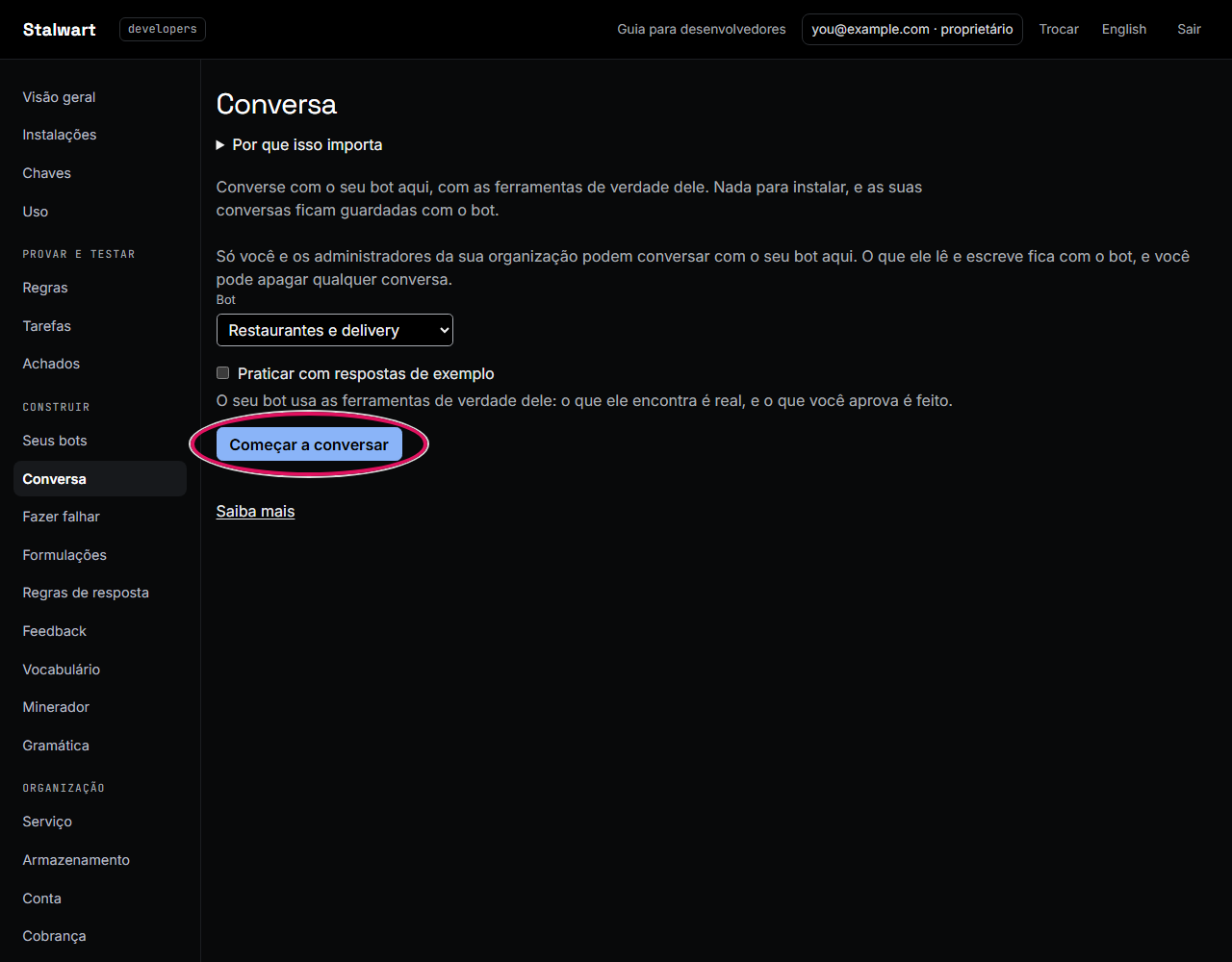
Em Conversar como, você começa como Você, o dono; escolha Um dos seus clientes para ver o que eles veem. Os seus clientes podem perguntar sobre o cardápio, pedir e reservar; o que é para você e a sua equipe, como mudar o cardápio, eles nunca alcançam: o bot diz não, com o seu contato.
Execute no seu computador
Faça isto no computador onde o seu bot vai rodar. Veja como é no Windows; num Mac é igual, com o Terminal no lugar do PowerShell.
-
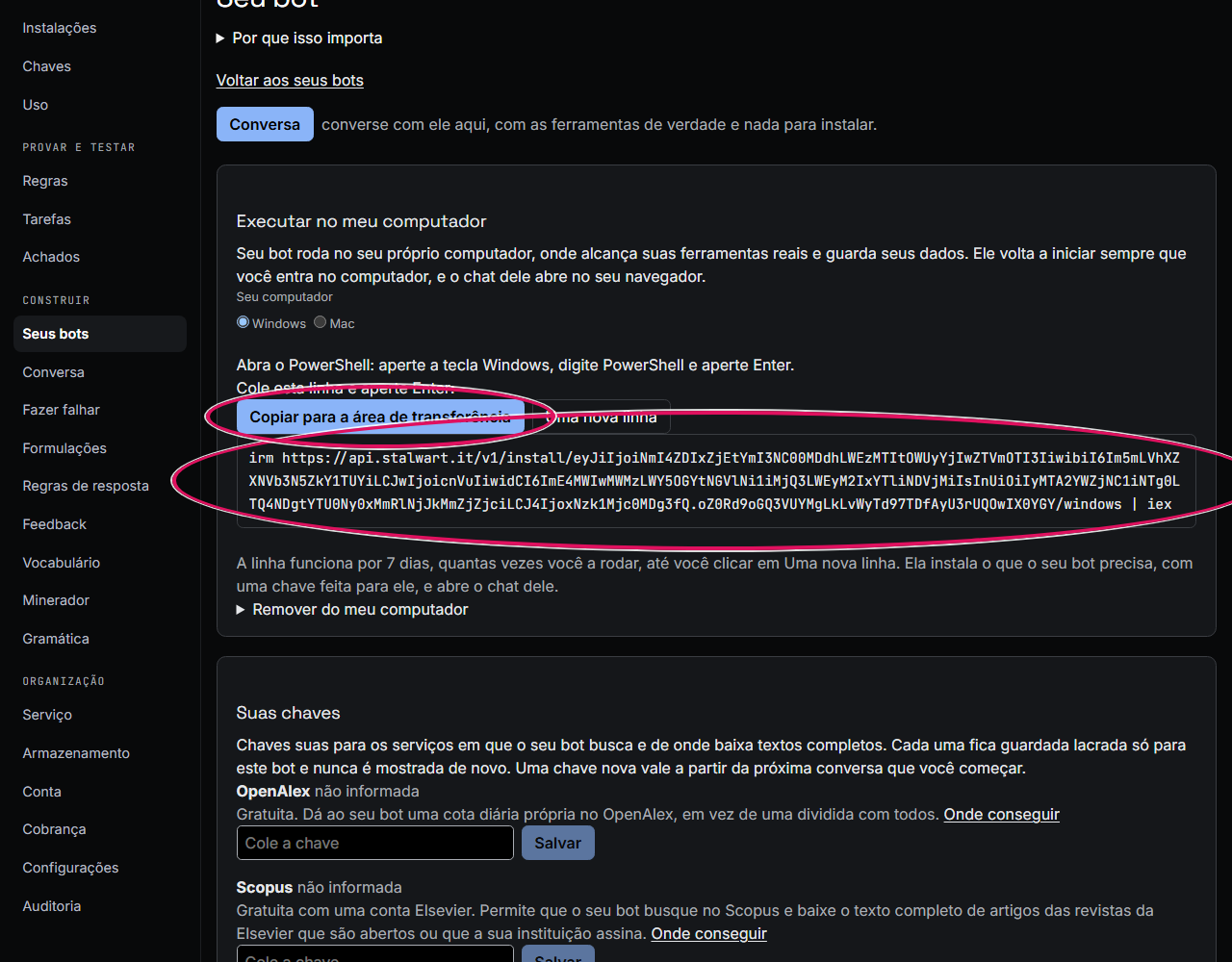
Abra o seu bot em Seus bots. Em Seu computador, escolha Windows e clique em Executar no meu computador. O console mostra a linha para colar:
-
Clique em Copiar para a área de transferência. O botão passa a dizer Copiada para a área de transferência: a linha está copiada, como se você a tivesse selecionado e apertado Ctrl e C.
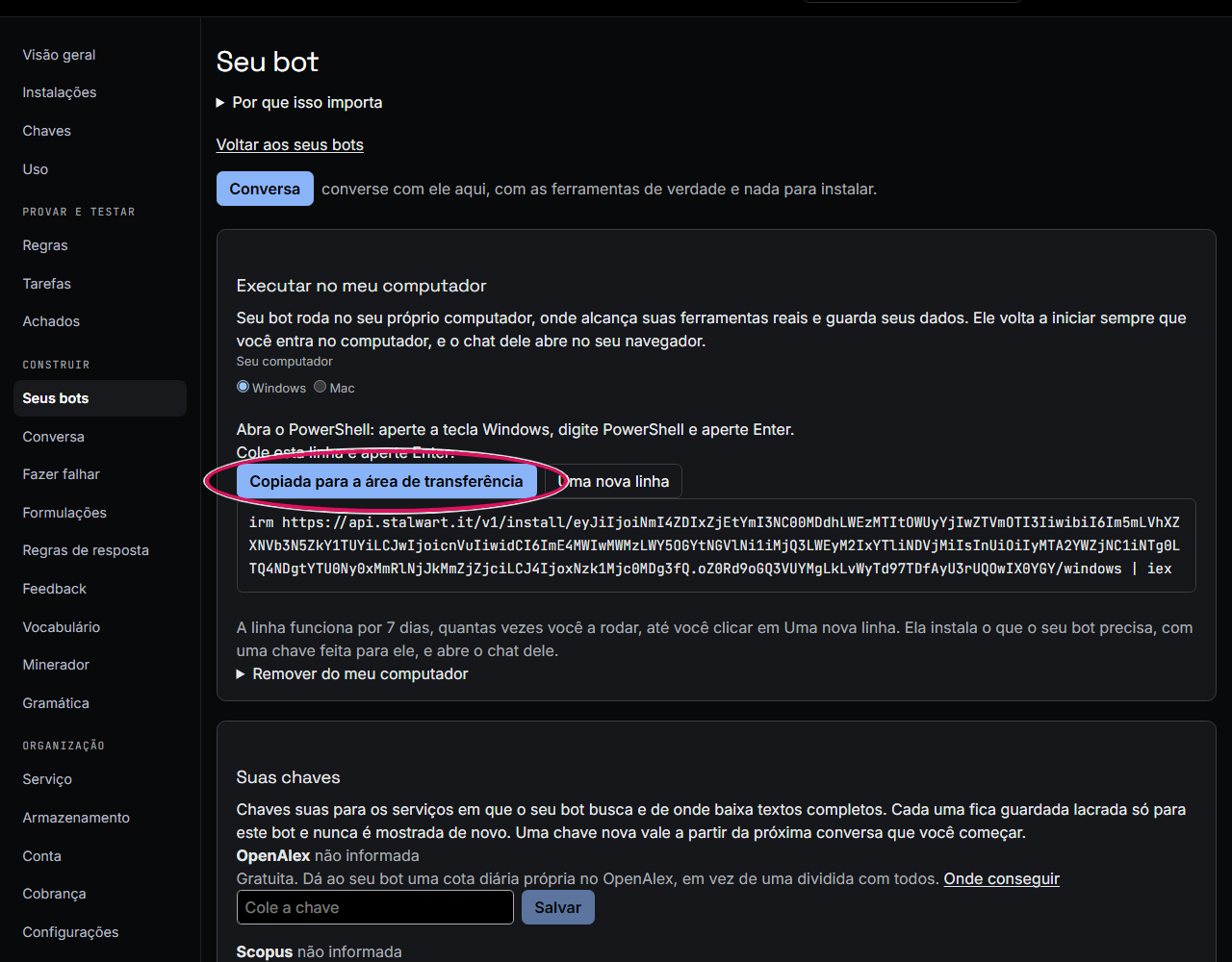
Se o seu navegador não deixar a página copiar, o console seleciona a linha para você e avisa: aperte Ctrl e C para copiá-la.
-
Abra o PowerShell: aperte a tecla Windows, digite PowerShell e aperte Enter. Abre uma janela com uma linha que começa com
PS C:\Users\e o seu nome. -
Cole a linha: aperte Ctrl e V, ou clique com o botão direito na janela. A linha inteira aparece depois do
PS, terminando em| iex: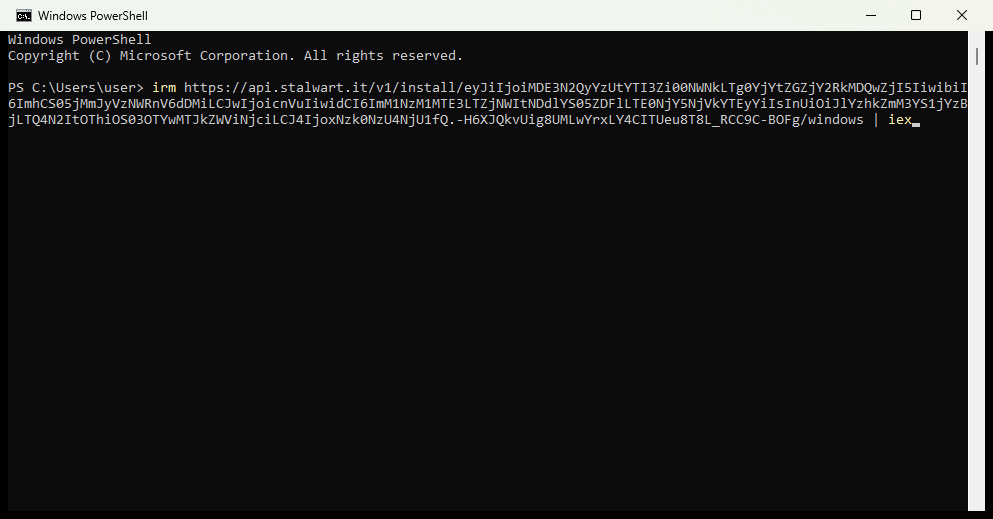
-
Aperte Enter. O PowerShell diz Setting up your bot. This takes a minute or two. (ele escreve em inglês) e mostra uma barra enquanto baixa o que o seu bot usa para ler. Quando termina, diz Your bot ... is running. Its chat: com um endereço, e Its files: com a pasta do seu bot, e o chat abre no seu navegador. Aí você pode fechar a janela do PowerShell: o seu bot continua rodando.
Se algo der errado, o PowerShell avisa numa linha que começa com Stalwart:, como num computador sem internet; resolva isso e cole a mesma linha de novo.
A linha funciona por sete dias, quantas vezes você a rodar, até você clicar em Uma nova linha, que faz a antiga parar de funcionar. Ela instala o que o seu bot precisa, com uma chave feita para ele que você nunca vê, inicia o bot e abre o chat dele no seu navegador. O bot inicia de novo cada vez que você entra no seu computador, e acompanha o que você salva no console: uma nova versão chega a ele em até quinze minutos, e uma que retira alguma coisa espera até você clicar em Usar a nova versão no chat dele.
O seu bot guarda os arquivos dele numa pasta só dele, em Documentos, Stalwart, com o nome dele: o
cardápio e os pedidos em Menu.csv e Orders.csv, que abrem no Excel ou no Numbers, e as reservas em
bookings.csv. Mude um preço ou marque um prato como esgotado no arquivo, ou peça ao bot para fazer isso por
você.
O chat do seu bot
O chat mostra o nome do seu bot, a saudação dele e o seu logotipo. Em O que eu posso fazer, ele lista o que a pessoa pode pedir, agrupado por tarefa: o nome de cada ferramenta em negrito, o que ela faz e um exemplo para experimentar. Quem escrever ajuda recebe a mesma lista. Os seus clientes veem as ferramentas deles; você e a sua equipe veem as suas.
No seu computador, o chat também mostra a você:
- Seus arquivos: o que o seu bot salvou na pasta dele, do mais novo ao mais antigo, cada um para abrir ou baixar. Quando uma resposta salva um arquivo, a resposta traz o link.
- Seu bot precisa da sua chave de IA, quando o seu bot pergunta antes ou deixa um modelo de IA responder: cole a chave que o seu provedor de IA deu a você. Ela fica só neste computador, e o seu bot reinicia com ela.
- Use no seu celular: clique em Mostrar o código e leia-o com a câmera do celular, na mesma rede Wi-Fi do seu computador. O celular avisa que a conexão não é particular, porque o seu bot fez o próprio certificado; confira se a impressão digital começa como a página daqui diz e continue. O seu celular fica então conectado como você. O Windows pode perguntar se o seu bot pode usar a rede: permita nas redes particulares.
Próximos passos
- Para saber o que cada parte do seu bot faz, leia o Guia do usuário.
- Para montar um bot em código, verificá-lo e usar os outros produtos, siga o Início rápido para desenvolvedores.